
Loading github markdown...
Instrukcje
Instrukcja dla kont CFD
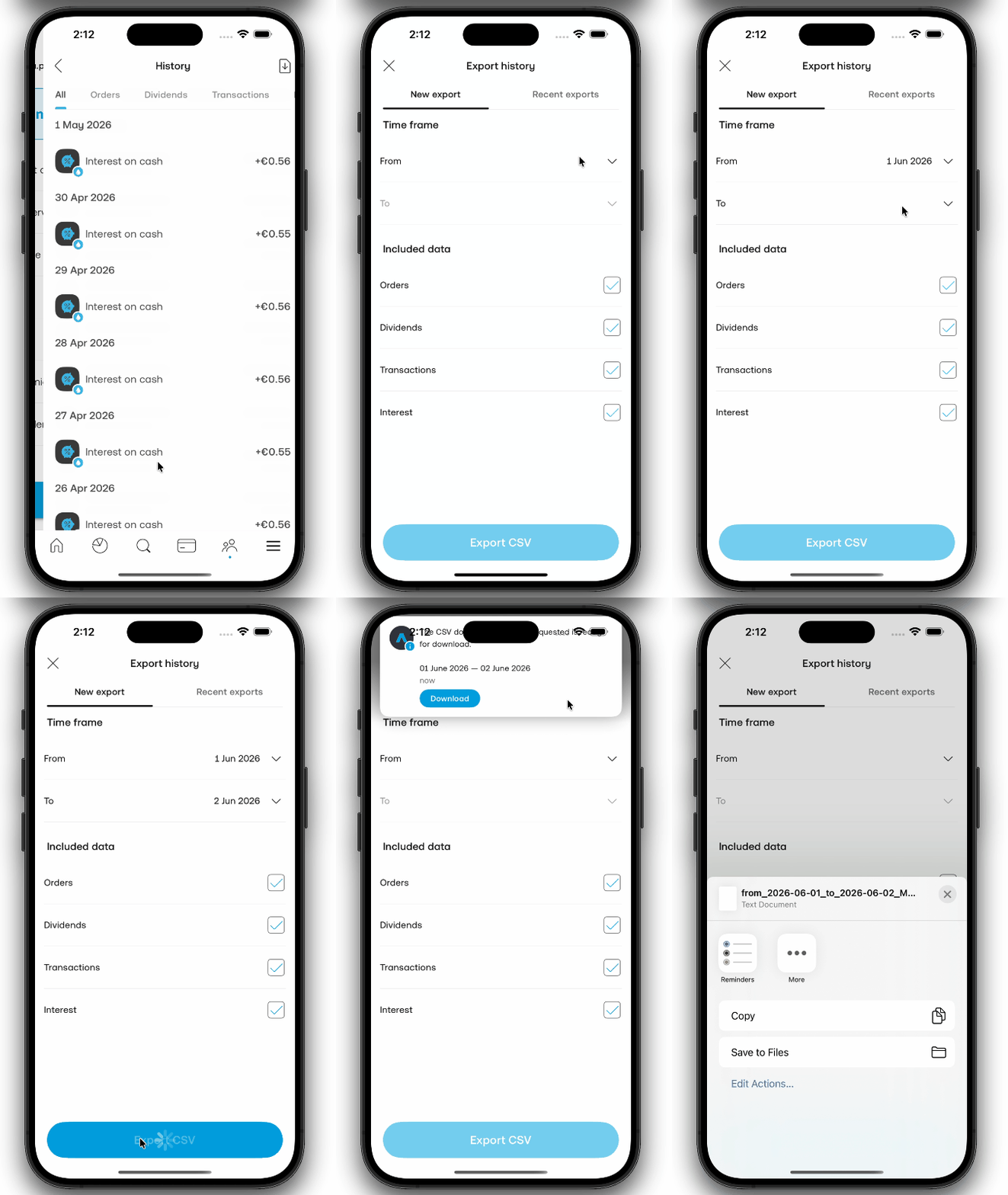
Kont CFD: użyj natywnej funkcji eksportu w aplikacji Trading212 (CSV). To najszybsza i najpewniejsza metoda.
- Menu → Historia
- Tapnij ikonę eksportu → wybierz zakres dat
- Pobierz CSV i załaduj do kalkulatora
ℹ️ INFO: Jeśli Twoja zapisana zakładka jest starsza niż
04.05.2026 r., usuń ją i dodaj ponownie. Możesz również skopiować
aktualny kod z instrukcji dla urządzeń mobilnych i wkleić go w
pole adresu istniejącej zakładki, aby cieszyć się najnowszymi
poprawkami. Od tego momentu kod będzie aktualizował się
automatycznie.
Instrukcja dla kont Crypto
Opcja 1: Zakładka Bookmarklet (PC)
Krok 1: Dodawanie zakładki
Przeciągnij przycisk na pasek zakładek.
🚀 T212 Export ToolBrak paska? Naciśnij Ctrl + Shift + B
🚀 Szybka Instrukcja (Bookmarklet)
- Otwórz stronę Trading212 (app.trading212.com).
- Kliknij zakładkę 🚀 T212 Export Tool zapisaną wcześniej na Twoim pasku zakładek.
- W oknie które się pojawi wybierz z listy walutę swojego konta oraz daty OD i DO.
- Zatwierdź komunikat końcowy i poczekaj na pobranie pliku .json.
- Wczytaj plik na platformie kalkulatorgieldowy.pl.
Opcja 2: Konsola DevTools
Skopiuj kod i wklej go w zakładce Console (F12) na stronie Trading212.
Ładowanie kodu...
📋 Pełna Instrukcja Eksportu (Konsola F12)
- Skopiuj kod przyciskiem "Kopiuj kod skryptu" powyżej.
- Otwórz stronę Trading212.
- Otwórz narzędzia deweloperskie klawiszem F12.
- Przejdź do zakładki Console (Konsola).
-
Wklej skopiowany kod skryptu i naciśnij
Enter.
* Jeśli przeglądarka blokuje wklejanie, wpisz ręcznieallow pasting, kliknij Enter i spróbuj ponownie. - Wybierz walutę oraz zakres dat transakcji.
- Poczekaj na pobranie pliku .json.
- Wczytaj plik na platformie kalkulatorgieldowy.pl.
📱 Pełna Instrukcja dla urządzeń mobilnych
Ładowanie kodu...
- Skopiuj kod przyciskiem powyżej.
- Otwórz stronę Trading212.
- W przeglądarce dodaj stronę do Zakładek (ikona gwiazdki).
- Przejdź do edycji tej zakładki. Zmień nazwę na: 🚀 T212 Export.
- W polu Adres URL usuń link i wklej skopiowany kod. Zapisz.
- Uruchomienie: Będąc na zalogowanym koncie T212, kliknij pasek adresu przeglądarki i wpisz: T212 Export.
- Z listy podpowiedzi wybierz element z ikoną gwiazdki (Twoją zakładkę).
- Wybierz walutę oraz zakres dat.
- Poczekaj na pobranie pliku .json.
- Wczytaj plik na platformie kalkulatorgieldowy.pl.
⚠️ Przeglądarki mobilne blokują skrypty uruchamiane bezpośrednio z menu zakładek. Musisz wpisać nazwę zakładki w pasku adresu i wybrać ją z podpowiedzi – to jedyny sposób.
